官方文档
从第一次打开,到整理出一张能交付的项目画布。
这页按软件里的真实页面来写。你可以一边打开 VIRGO,一边对照项目库、画布、节点、AI、导出和账号权益看。
快速开始
先下载,再登录。第一次打开不用急着建复杂结构,先新建一个项目,把素材放进去。
下载 .exe 安装包,按提示安装。当前版本是 1.0.61。
Mac 会分 Apple Silicon 和 Intel 两个包。等打包完成后再放到官网。
- 打开软件,进入项目库。
- 点“新建项目”,先给项目起一个能看懂的名字。
- 把图片、文档、链接、提示词或任务放到画布上。
- 用连线和分组整理关系,最后按需要导出。
项目库
项目库是软件启动后的入口。这里用来新建项目、导入项目、搜索旧项目,也能查看项目数量。
- “新建项目”用于开一张新的画布。
- “导入项目”用于打开已有的 .virgo 项目文件。
- 搜索框适合项目多了以后按名称找回旧项目。
- 画布额度会影响账号能保存的项目数量。
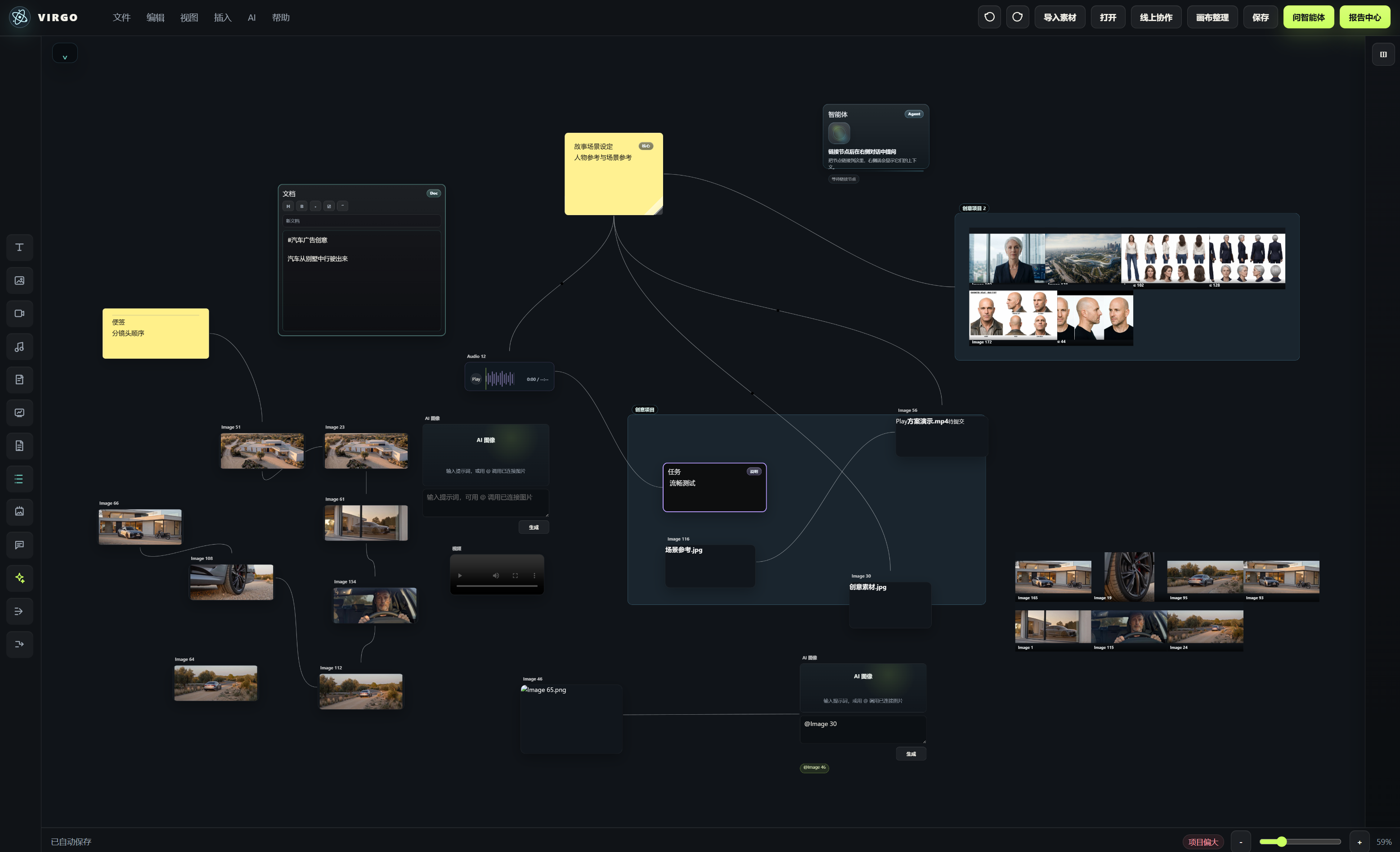
画布工作区
画布是 VIRGO 的核心。左侧是工具栏,上方是文件、插入、AI、视图等菜单,中间是放节点和连线的地方。
- 拖动画布可以移动视角,缩放可以看全局或细节。
- 框选多个节点后,可以统一移动、整理和调整样式。
- 从节点连接点拖出线,就能把两个材料的关系画出来。
节点类型
节点是画布里的材料单位。一个节点可以是一句话、一份文件、一段视频,也可以是一次 AI 生成结果。
AI 与模型
VIRGO 的想法不是让你记住很多模型名,而是把合适的模型放到同一个项目里。日常整理用轻量路线,重度创作用更强的图像和视频路线。
你也可以使用自己的 API。自己的密钥请自己保管,不要发给客服或陌生人。
画布与积分
画布额度和 AI 积分是两件事。画布额度决定你能保存多少项目;AI 积分用于官方模型生成。
项目数量不够时购买。买完后回到软件刷新权益。
文字、图片、视频、语音和音乐生成会消耗积分。
导入、导出和备份
正式交付前,建议把项目导出一份。换电脑、重装系统、交付客户前,也建议保留 .virgo 文件。
- 导入:图片、视频、音频、PDF、WPS 文档和普通文件。
- 导出:图片、PDF、项目报告或 .virgo 项目文件。
- 备份:把 .virgo 文件放到自己的云盘或硬盘里。
账号与登录
官网购买、软件登录和权益刷新使用同一个账号。验证码用于确认邮箱归属,避免别人拿你的邮箱注册或找回账号。
买完后软件里没显示怎么办?
确认官网和软件登录的是同一个邮箱。然后回到软件里刷新权益。如果还是没有,联系支持并提供账号邮箱和订单信息。
不用登录能不能用?
本地整理会尽量保持可用。购买、官方模型、云端权益和同步能力需要登录账号。
官方联系方式
正式上线前,联系方式会在这里统一更新。你联系官方时,请准备账号邮箱、软件版本号、系统版本、问题截图和大致操作步骤。
用于订单、退款、账号、安装和故障反馈。
可以放微信号或二维码。给我真实信息后我会替换。
不要发送密码、验证码、支付私钥或完整身份证件照片。
功能投稿
VIRGO 后面会开放功能建议和使用案例投稿。你可以告诉我们哪里不好用、想增加什么节点、希望接入哪个模型,或者分享自己的画布工作流。
说清楚你在做什么项目、卡在哪里、希望软件怎么帮你。能带截图更好。
真实工作流、反复遇到的问题、节点类型建议、导出格式建议、模型能力建议。